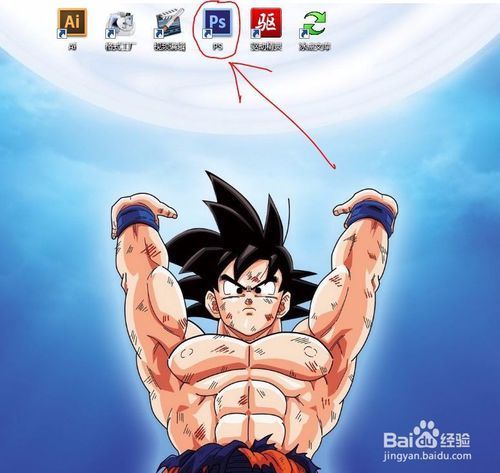
新建动作组 1、打开“神器”PS CS6 (秀下我的壁纸)!
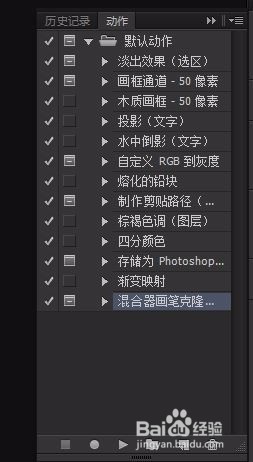
2、点击“窗口”——“动作”(或者Alt+F9)弹出动作面板。
3、接下来点击动作面板上的“创建新动作”按钮,弹出“对话框”,点击“记录”。
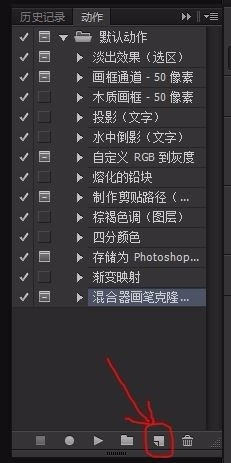
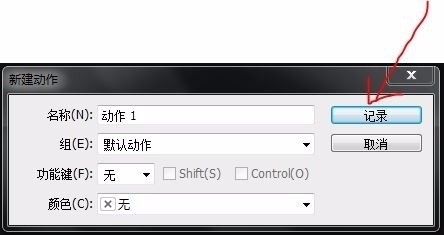
4、此时,会在动作面板上新建一个“动作1”的动作组。同时动作录制开始(下方第二个键变色。
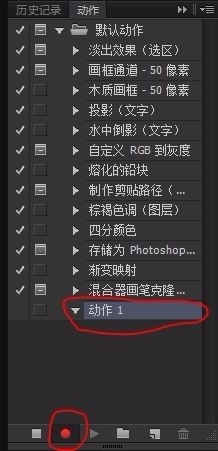
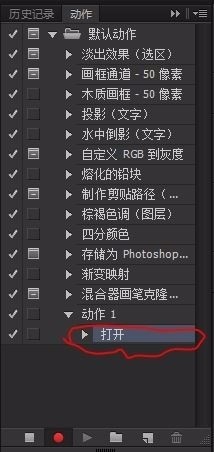
录制动作 1、接下来开始录制动作。“文件”——“打开”。打开一张你要加水印的图片。此时动作组“动作1”下新建了一个“打开”的动作。
2、添加水印。打开标尺:“视图”——“标尺”。在标尺上点击鼠标“右键”弹出选项,选择百分比。这样是为了让图片大小不同,而水印在图片上的同一比例上。
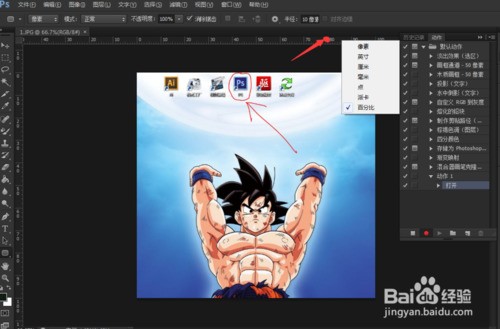
3、输入文字。注意标准箭头的几处。
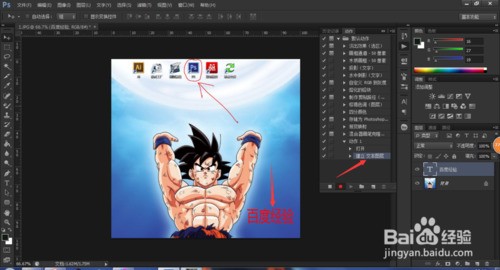
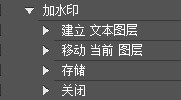
4、点击“储存为”设置成你想要的格式。可以点击动作的小三角查看该动作的详细介绍。
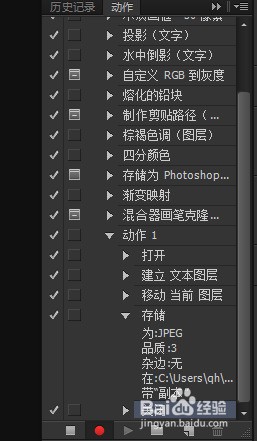
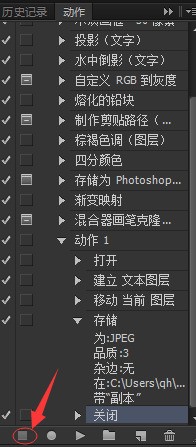
5、最后一定要点击”停止“
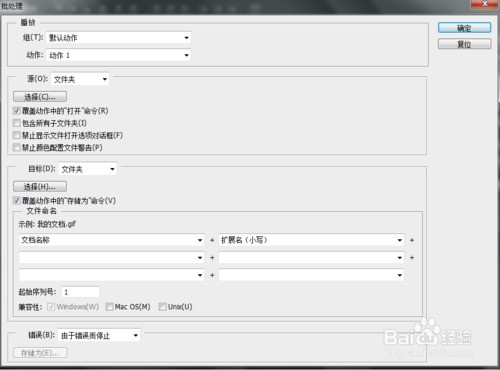
开始处理 1、批处理。”文件“——”自动“——”批处理“。在”播放“下选择你刚才录制动作组的名称。“选择”选择你要处理的图片所在的文件夹。勾上”覆盖动作上的打开命令“;”目标“选择你要保存的文件夹。勾上”覆盖动作上的储存为命令“。点击”确定“。
2、接下来就等待自动处理了。坐收成果。
3、打完收工。别忘了点赞。