小米蓝牙游戏手柄连接电脑完美体验3A游戏大作教程(图文+视频)
一、专用驱动安装
要实现在电脑上使用小米蓝牙游戏手柄,首先需要安装专用的驱动程序。
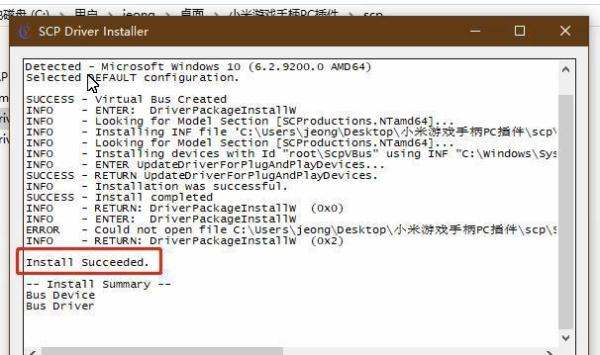
打开“小米游戏手柄PC插件”文件夹,找到并打开“SCP”文件夹。右键点击“ScpDrive.exe”,选择“以管理员身份运行”以开始驱动安装。在安装窗口中,勾选“Forec Install Configure Service”,并取消勾选“Bluetooth Driver”。点击“Install”按钮进行安装。过程中可能会出现Windows安全中心的提示,点击“安装”继续。当窗口中显示“Install Succeed”时,表示驱动安装成功,点击“Exit”退出。该驱动只需初次使用时安装一次。
二、蓝牙配对与连接
由于小米蓝牙游戏手柄仅支持蓝牙连接,因此电脑上需要配备蓝牙接收器。
小米蓝牙接收器:
小米笔记本全系列内置蓝牙,无需额外购买。
台式机需购买蓝牙USB接收器,搜索关键字“蓝牙USB”即可找到。
进入蓝牙配对模式:
将蓝牙USB插入电脑USB接口,WIN10系统通常无需额外安装蓝牙驱动。
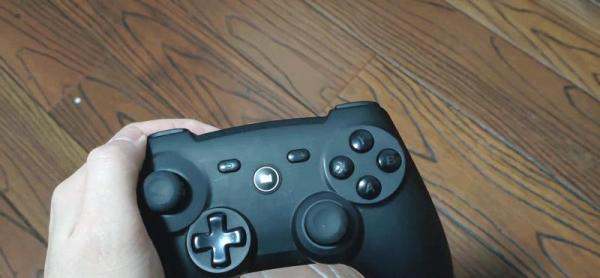
长按手柄中间的“MI”字样LOGO,直到“MI”亮白光并闪烁,表示进入配对模式。
进行蓝牙配对:
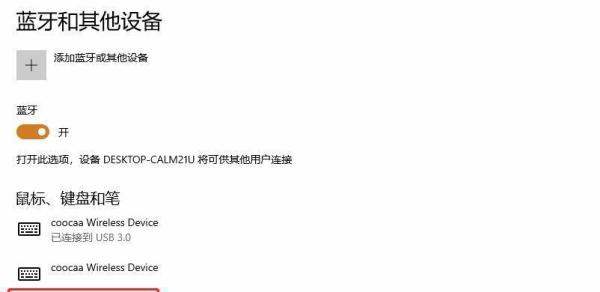
双击屏幕右下角任务栏上的蓝牙图标。
点击“添加蓝牙或其他设备”左边的灰色“+”号,选择“蓝牙”。
在列表中找到并点击“小米蓝牙手柄”进行配对,点击“已完成”完成配对。
成功配对后,手柄的“MI”字LOGO将常亮。
注意事项:
配对时建议将手柄靠近笔记本/USB蓝牙接收器。
关闭其他设备的蓝牙功能,减少信号干扰。
通常只需初次连接时进行配对,日后使用只需打开手柄即可自动连接。
三、专用插件的使用
安装并配置好驱动和蓝牙连接后,接下来需要使用专用插件来确保手柄能被电脑游戏正确识别。
专用插件的使用方法:
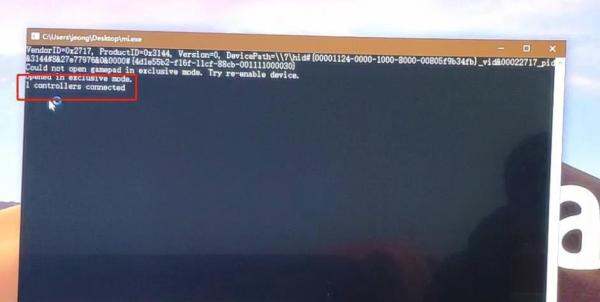
打开“小米游戏手柄PC插件”文件夹,右键点击“mi.exe”,选择“以管理员身份运行”。
在跳出的黑色命令窗口中,当出现“1 controllers connected”字样时,表示手柄已正确连接并被识别。
此时打开游戏,即可完美体验3A电脑游戏大作,包括震动模式。
专用插件的使用注意事项:
必须先确定手柄和电脑已经相连。
每次使用时,必须先开启专用插件,再打开游戏,否则可能无法使用。
四、简易使用流程&视频教程
日常使用流程:
打开电脑进入桌面。
确认右下角有蓝牙图标。
打开小米蓝牙手柄。
双击屏幕蓝牙图标确认手柄已经连接。
打开“mi.exe”。
打开游戏。
注意事项:
请确保已按照本教程完成驱动的安装和蓝牙连接的首次配对。
如遇问题,可观看下方视频教程以获取更详细的指导。
视频教程链接:娴滴baba数码科技:教你如何让小米蓝牙游戏手柄100%支持PC单机游戏(支持震动)(点击链接观看)
五、总结
本教程提供了小米蓝牙游戏手柄连接电脑并完美体验3A游戏大作的详细步骤。通过安装专用驱动和插件,以及正确的蓝牙配对和连接,你可以轻松实现手柄在电脑上的使用。请注意,使用本教程时建议卸载并删除其他教程的插件,以避免冲突导致失败。
下载地址:小米游戏手柄PC插件.zip - 免费高速下载 - 城通网盘-50TB超大网盘(点击链接下载)
